Comparación práctica
Elige una alternativa gratuita a quitar fondo
Una alternativa gratuita a quitar fondo puede ser útil cuando quieres un flujo de trabajo diferente, más control o una forma sencilla de preparar una imagen sin comprometerte con un único método de edición. Compara las opciones principales antes de elegir.
Explora preguntas relacionadas sobre quitar fondo
Estas páginas relacionadas abarcan las decisiones más comunes que toman las personas antes de elegir un flujo de trabajo para quitar fondo de una imagen.
- quitar fondo online Descubre cómo un flujo de trabajo online puede simplificar la eliminación del fondo sin necesidad de un editor de escritorio.
- cuál es la mejor manera de quitar fondo a una foto Revisa las principales formas de aislar un sujeto cuando quieres equilibrar rapidez, control y calidad de imagen.
- ¿es seguro quitar fondo? Considera las cuestiones de privacidad y gestión de archivos antes de enviar una imagen a través de una herramienta online para quitar fondo.
- quitar fondo de una imagen png gratis online Descubre cómo la entrada PNG y la salida transparente afectan a un flujo de trabajo para quitar fondo.
Cómo evaluar una alternativa
Sigue el mismo proceso breve tanto si comparas un servicio online, un editor o un método manual.
-
1
Define el trabajo de la imagen
Decide si necesitas un recorte limpio, un archivo transparente, un fondo nuevo o solo una vista previa rápida. Las fotos de productos, los retratos, los logotipos y las escenas con muchos elementos requieren distintos niveles de precisión.
-
2
Prueba con una imagen representativa
Elige una imagen que incluya el detalle con más probabilidades de causar problemas, como cabello, cristal, tirantes finos, sombras suaves o un borde de bajo contraste. Una prueba realista revela más que un sujeto sencillo sobre una pared lisa.
-
3
Inspecciona y exporta
Observa de cerca el contorno, los pequeños huecos, los píxeles sobrantes y el borde alrededor del sujeto. Después, confirma que el formato de salida elegido conserve la transparencia o el tipo de archivo que requiere tu siguiente herramienta.
La comparación de un vistazo
Estas cifras describen el alcance de esta guía, no una promesa de rendimiento. Te ofrecen un mapa rápido de la decisión antes de que leas los detalles.
- Eliminación automática o asistida frente a edición manual
- 2 enfoques
- Puntos clave utilizados en la comparación lado a lado
- 6 criterios
- Características habituales de las imágenes que requieren una inspección más detallada
- 4 casos difíciles
- Una imagen representativa basta para empezar a evaluar un flujo de trabajo
- 1 imagen de prueba
Limitaciones de cada alternativa
Ningún método para quitar fondo funciona perfectamente con todas las imágenes. Conocer sus puntos débiles te ayuda a elegir una solución alternativa en lugar de juzgar un método por un solo resultado difícil.
El cabello fino y el pelaje pueden perder detalle
Las herramientas automáticas o asistidas pueden difuminar los mechones sueltos, recortar hebras pequeñas o crear un halo cuando el sujeto y el fondo tienen tonos similares.
Qué hacer en su lugar
Usa una imagen de origen con mayor contraste siempre que sea posible y luego perfecciona la máscara alrededor del contorno con un pincel o una goma de borrar pequeños.
Los objetos transparentes y reflectantes son difíciles
El vidrio, el humo, los velos, los envases brillantes y el plástico translúcido no tienen un contorno sólido y definido, por lo que un recorte básico puede parecer demasiado marcado u opaco.
Qué hacer en su lugar
Conserva una copia del original y utiliza máscaras por capas, ajustes de opacidad o un editor manual cuando la transparencia forme parte del sujeto.
Las sombras pueden eliminarse junto con el fondo
Un recorte limpio también puede eliminar una sombra de contacto natural, lo que hace que el sujeto parezca flotar al colocarlo sobre una nueva superficie.
Qué hacer en su lugar
Crea o conserva una capa independiente para la sombra suave y ajusta su opacidad después de colocar el sujeto en la composición final.
Los fondos complejos también requieren una revisión
Las ramas, los cables, las telas estampadas, las escenas concurridas y los objetos superpuestos pueden dejar pequeños fragmentos o hacer que falten detalles del sujeto.
Qué hacer en su lugar
Amplía la vista alrededor de los bordes más complicados y usa una prueba representativa antes de aplicar el flujo de trabajo a un conjunto de imágenes más grande.
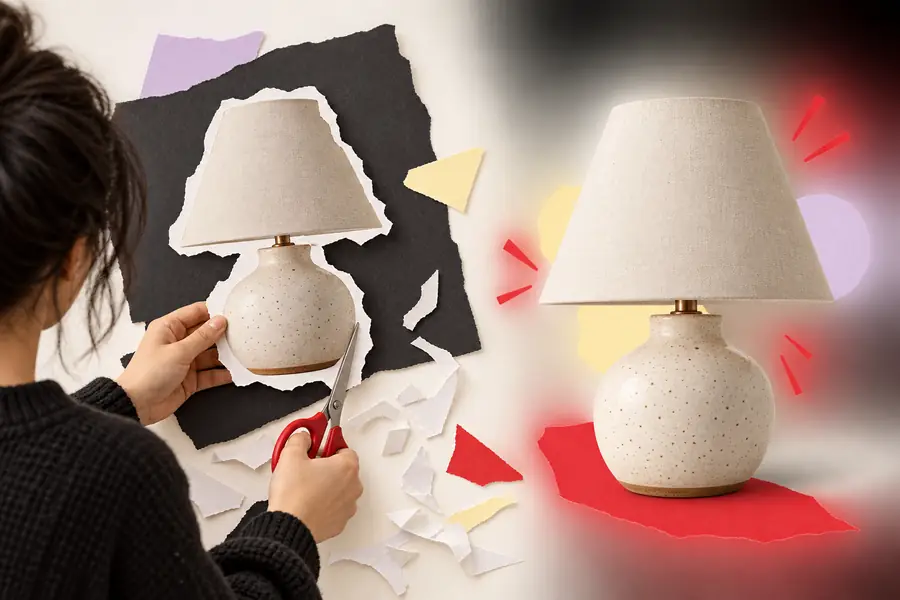
Observa la diferencia antes de decidir
Una comparación útil no solo depende de si el fondo desaparece. También depende de si el borde del sujeto sigue siendo lo bastante natural para el siguiente uso de la imagen.

Inspecciona el borde, no solo el fondo vacío.
Imagen originalSujeto aisladoMétodos alternativos, uno al lado del otro
No existe un ganador universal. La elección adecuada cambia según la imagen, tu experiencia de edición y cuánto trabajo de corrección estés dispuesto a hacer después del primer resultado.
| Herramienta asistida en línea | Editor de imágenes manual | |
|---|---|---|
| Configuración | Abre la herramienta y proporciona una imagen; el proceso inicial suele ser sencillo. | Instala o abre un editor, crea una selección o máscara y prepara el documento. |
| Velocidad para un sujeto sencillo | A menudo es una opción práctica cuando el sujeto tiene un contraste claro con el fondo. | Puede ser más lento porque el límite del sujeto debe seleccionarse y perfeccionarse manualmente. |
| Control preciso de los bordes | Puede requerir correcciones cuando hay cabello, pelaje, humo u objetos delgados. | Ofrece control directo sobre máscaras, pinceles, trazados, suavizado y limpieza de bordes. |
| Repetibilidad | Es útil cuando quieres aplicar el mismo flujo de trabajo general a muchas imágenes similares. | Es repetible para editores con experiencia, pero cada imagen puede requerir ajustes individuales. |
| Gestión de la transparencia | Depende de los formatos de exportación que admita la herramienta y de cómo se entregue el resultado. | Te da control directo sobre las capas, los bordes de transparencia y la configuración final de exportación. |
| Más adecuado | Aislar rápidamente el sujeto, crear conceptos iniciales y trabajar con imágenes habituales en las que se aceptan pequeños retoques. | Imágenes de producto importantes, bordes difíciles, composiciones e imágenes que necesitan retoques detallados. |
Elige el método que mejor se adapte a tu próxima imagen
Empieza con una imagen representativa en lugar de evaluar todos los métodos en abstracto. Si quieres una opción rápida con asistencia, procesa tu imagen con la herramienta e inspecciona los bordes del resultado antes de usarlo en un proyecto más amplio.
- Prueba con la imagen que realmente piensas usar.
- Revisa los bordes finos y los pequeños píxeles que hayan quedado.
- Conserva el archivo original para poder corregirlo más adelante.
Preguntas frecuentes
Estas respuestas abordan la pregunta principal de quienes buscan una alternativa gratuita: qué método resulta práctico para la imagen y el grado de control necesario.
Una herramienta online asistida es una alternativa práctica cuando necesitas un primer recorte rápido, mientras que un editor de imágenes manual es mejor cuando el control de los bordes importa más que la rapidez. Prueba ambos métodos con la misma imagen representativa antes de elegir uno para un proyecto más amplio.
Ninguna opción es la mejor para todas las imágenes. La asistencia online puede reducir el trabajo de preparación y selección, mientras que la edición manual te da más control sobre el pelo, las sombras, la transparencia y los bordes difíciles.
Puedes usarla para una primera pasada, especialmente si el producto tiene un contorno definido y un fondo uniforme. Inspecciona bien el resultado antes de publicarlo, porque los pequeños halos, los detalles recortados o la ausencia de sombras de contacto pueden afectar al aspecto de la imagen del producto.
Revisa los bordes del sujeto, las zonas transparentes, las sombras naturales, los requisitos de exportación y cuánto permite corregir el método. Conserva también la imagen original para poder revisar el resultado si el primer recorte no es adecuado.