実用的な比較
無料の背景を削除代替手段を選ぶ
無料の背景を削除代替手段は、異なるワークフローを使いたい場合や、より細かく操作したい場合、または特定の編集方法に縛られず簡単に画像を準備したい場合に役立ちます。選ぶ前に主な選択肢を比較しましょう。
背景の削除に関する関連質問を見る
これらの関連ページでは、画像の背景処理方法を選ぶ前に多くの人が検討する、最も一般的な判断について説明しています。
代替手段を評価する方法
オンラインサービス、エディター、手動の方法を比較する場合でも、同じ簡単な手順を使えます。
-
1
画像の用途を明確にする
きれいな切り抜き、透明なファイル、新しい背景、または簡単なプレビューのどれが必要かを決めます。商品写真、ポートレート、ロゴ、複雑なシーンでは、求められる精度が異なります。
-
2
代表的な画像を1枚テストする
髪、ガラス、細いストラップ、柔らかな影、コントラストの低い輪郭など、問題を引き起こしやすいディテールを含む画像を選びます。現実的なテストでは、無地の壁の前にある単純な被写体よりも多くのことが分かります。
-
3
確認して書き出す
輪郭、小さな隙間、残ったピクセル、被写体の周囲のエッジを詳しく確認します。その後、選択した出力形式で、次に使うツールに必要な透明度やファイル形式が維持されていることを確認します。
比較の概要
これらの数値は、このガイドの範囲を示すものであり、性能を保証するものではありません。詳細を読む前に、判断の全体像をすばやく把握できます。
- 自動・補助ツールによる削除と手動編集
- 2 方法
- 横並び比較で使用した主なポイント
- 6 比較基準
- 詳しく確認すべき一般的な画像の条件
- 4 注意が必要なケース
- ワークフローの評価は、代表的な画像1枚から始められます
- 1 テスト画像
各方法の限界
どの方法でも、すべての画像の背景を完璧に削除できるわけではありません。苦手な点を知っておけば、難しい画像1枚の結果だけで判断せず、対処法を選べます。
細い髪や毛並みのディテールが失われることがある
被写体と背景の色調が似ていると、自動・補助ツールでは細い毛がぼやけたり、短い毛が切れたり、輪郭に光の縁ができたりすることがあります。
代わりにできること
可能であればコントラストの高い元画像を使い、小さなブラシや消しゴムで外側の輪郭に沿ってマスクを調整します。
透明な物体や反射する物体は難しい
ガラス、煙、ベール、光沢のある包装、半透明のプラスチックには明確な境界がないため、単純な切り抜きでは輪郭が硬すぎたり、不透明すぎたりすることがあります。
代わりにできること
元画像のコピーを残し、透明感が被写体の一部である場合は、レイヤーを使ったマスク処理や不透明度の調整、手動編集ツールを利用します。
背景と一緒に影も削除されることがある
きれいに切り抜くと、自然な接地影まで消えてしまい、新しい面に配置したときに被写体が浮いて見えることがあります。
代わりにできること
柔らかな影を別レイヤーで作成または保持し、最終的な構図に被写体を配置した後で不透明度を調整します。
複雑な背景は仕上がりの確認が必要
枝、ケーブル、柄物の布、人や物が多い場面、重なり合う物体では、背景の小さな断片が残ったり、被写体の一部が欠けたりすることがあります。
代わりにできること
最も複雑なエッジの周辺を拡大し、より大きな画像セットにワークフローを適用する前に、代表的な画像でテストしてください。
決める前に違いを確認しましょう
有用な比較は、背景が消えるかどうかだけではありません。画像の次の用途に十分なほど、被写体のエッジが自然に保たれているかどうかも重要です。

空白の背景だけでなく、エッジを確認してください。
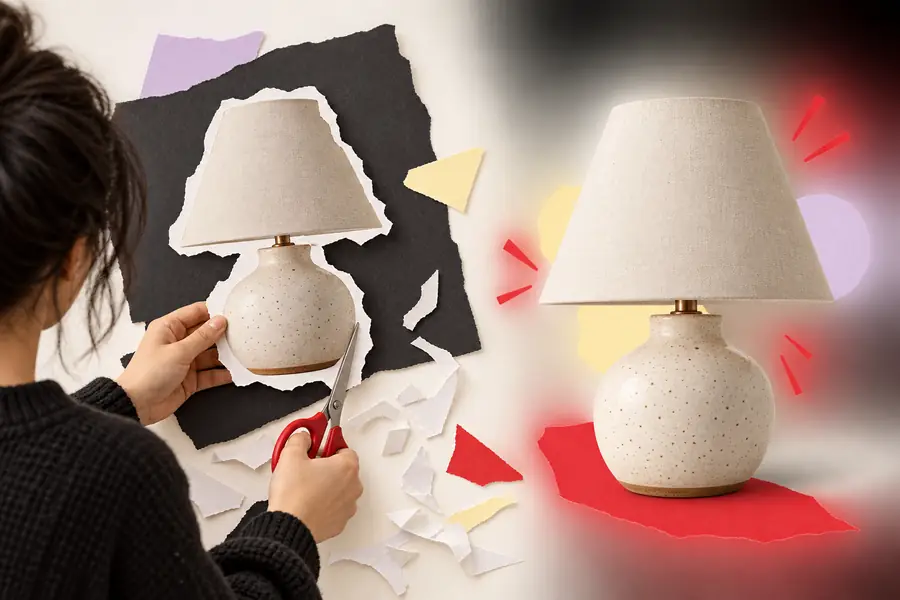
元の画像分離した被写体代替手法を並べて比較
どの画像にも通用する最善の方法はありません。適切な選択は、画像の内容、編集経験、そして最初の結果に対してどの程度修正を加える意思があるかによって変わります。
| オンライン支援ツール | 手動画像編集ソフト | |
|---|---|---|
| 準備 | ツールを開いて画像を用意します。最初の処理は通常、簡単に行えます。 | 編集ソフトをインストールまたは起動し、選択範囲やマスクを作成して、ドキュメントを準備します。 |
| 単純な被写体に対する処理速度 | 被写体と背景のコントラストがはっきりしている場合に、実用的な選択肢となることが多いです。 | 被写体の境界を手作業で選択し、調整する必要があるため、時間がかかる場合があります。 |
| エッジの細かな調整 | 髪の毛、毛皮、煙、細い物体などが含まれる場合は、修正が必要になることがあります。 | マスク、ブラシ、パス、ぼかし、エッジのクリーンアップを直接細かく調整できます。 |
| 再現性 | 似た画像が多数あり、全体に同じワークフローを適用したい場合に便利です。 | 経験豊富な編集者であれば再現性がありますが、画像ごとに個別の調整が必要になる場合があります。 |
| 透明度の処理 | ツールが対応する書き出し形式と、結果の受け渡し方法によって異なります。 | レイヤー、アルファエッジ、最終的な書き出し設定を細かく制御できます。 |
| 最適な用途 | 被写体の素早い切り抜き、初期のコンセプト制作、軽微な修正で済む日常的な画像。 | 重要な商品画像、難しい輪郭、合成画像、細かなレタッチが必要な画像。 |
次の画像に合った方法を選ぶ
どの作業方法がよいかを漠然と判断するのではなく、まず代表的な画像を1枚試しましょう。手早く補助を受けながら進めたい場合は、製品の画像処理機能に画像を送信し、大きなプロジェクトで使う前に輪郭部分の仕上がりを確認してください。
- 実際に使う予定の画像で試しましょう。
- 細い輪郭や、わずかに残ったピクセルを確認しましょう。
- 後で修正できるよう、元のファイルを保管しましょう。
よくある質問
ここでは、無料の代替手段を探す際の主な疑問に答えます。画像の種類と必要な調整の度合いに対して、どの作業方法が実用的でしょうか。
手早く切り抜きの初稿を作りたいなら、オンラインの補助ツールが実用的です。一方、速さより輪郭の調整を重視するなら、手動の画像編集ツールが適しています。大きなプロジェクトで使う方法を決める前に、同じ代表的な画像で両方を試してください。
どちらも、すべての画像に最適というわけではありません。オンラインツールは準備や選択範囲の作成にかかる手間を減らせます。一方、手動編集では髪、影、透明部分、難しい輪郭をより細かく調整できます。
特に商品の輪郭がはっきりしていて背景が均一な場合は、最初の処理に使えます。ただし、わずかな縁取り、不自然に切れた細部、接地面の影の欠落が商品画像の見た目に影響するため、公開前に仕上がりをよく確認してください。
被写体の輪郭、透明部分、自然な影、書き出しの要件、修正できる範囲を確認してください。最初の切り抜きが適切でなかった場合に修正できるよう、元の画像も保管しましょう。