Comparaison pratique
Choisissez une alternative gratuite pour supprimer l'arrière-plan
Une alternative gratuite pour supprimer l'arrière-plan peut être utile si vous souhaitez une autre méthode de travail, davantage de contrôle ou un moyen simple de préparer une image sans vous limiter à une seule méthode de retouche. Comparez les principales options avant de choisir.
Explorez les questions connexes sur la suppression de l'arrière-plan
Ces pages connexes abordent les décisions les plus courantes à prendre avant de choisir une méthode pour traiter l'arrière-plan d'une image.
- supprimer l'arrière-plan en ligne Découvrez comment travailler en ligne peut simplifier la suppression de l'arrière-plan sans nécessiter de logiciel de retouche sur ordinateur.
- quelle est la meilleure façon de supprimer l'arrière-plan d'une photo Passez en revue les principales façons d'isoler un sujet lorsque vous cherchez un équilibre entre rapidité, contrôle et qualité d'image.
- est-il sûr de supprimer l'arrière-plan Réfléchissez à la confidentialité et au traitement des fichiers avant d'envoyer une image à un outil en ligne de suppression de l'arrière-plan.
- supprimer l'arrière-plan d'une image PNG gratuitement en ligne Découvrez l'incidence d'une image PNG en entrée et d'un fichier transparent en sortie sur la suppression de l'arrière-plan.
Comment évaluer une alternative
Suivez la même démarche rapide, que vous compariez un service en ligne, un logiciel de retouche ou une méthode manuelle.
-
1
Définissez le résultat attendu
Déterminez si vous avez besoin d'un détourage net, d'un fichier transparent, d'un nouvel arrière-plan ou simplement d'un aperçu rapide. Les photos de produits, les portraits, les logos et les scènes chargées n'exigent pas le même degré de précision.
-
2
Testez une image représentative
Choisissez une image comportant le détail le plus susceptible de poser problème, comme des cheveux, du verre, de fines lanières, des ombres douces ou un contour peu contrasté. Un test réaliste est plus révélateur qu'un sujet simple devant un mur uni.
-
3
Vérifiez et exportez
Examinez attentivement les contours, les petits espaces, les pixels résiduels et les bords du sujet. Vérifiez ensuite que le fichier exporté conserve la transparence ou le format requis par votre prochain outil.
La comparaison en un coup d'œil
Ces chiffres décrivent la portée de ce guide et ne constituent pas une promesse de performance. Ils vous donnent une vue d'ensemble pour orienter votre choix avant de lire les détails.
- Suppression automatisée ou assistée par rapport à la retouche manuelle
- 2 approches
- Points clés utilisés dans la comparaison côte à côte
- 6 critères
- Types d’images courants qui méritent un examen plus attentif
- 4 cas particuliers
- Une image représentative suffit pour commencer à évaluer un processus de travail
- 1 image de test
Les limites de chaque solution
Aucune méthode pour supprimer l'arrière-plan ne traite parfaitement toutes les images. Connaître les points faibles vous aide à choisir une solution de contournement plutôt qu’à juger une méthode sur un seul résultat difficile.
Les cheveux fins et la fourrure peuvent perdre des détails
Les outils automatisés ou assistés peuvent estomper les mèches fines, couper de petites mèches ou créer un halo lorsque le sujet et l’arrière-plan ont des tons similaires.
Que faire à la place
Utilisez si possible une image source plus contrastée, puis affinez le masque le long du contour extérieur avec un petit pinceau ou une gomme.
Les objets transparents et réfléchissants sont difficiles à traiter
Le verre, la fumée, les voiles, les emballages brillants et le plastique translucide n’ont pas de contour net et uniforme. Un détourage simple peut donc paraître trop dur ou trop opaque.
Que faire à la place
Conservez une copie de l’original et utilisez des masques superposés, des réglages d’opacité ou un éditeur manuel lorsque la transparence fait partie du sujet.
Les ombres peuvent être supprimées avec l’arrière-plan
Un détourage net peut aussi supprimer une ombre de contact naturelle, donnant l’impression que le sujet flotte lorsqu’il est placé sur une nouvelle surface.
Que faire à la place
Créez ou conservez un calque distinct pour l’ombre douce, puis ajustez son opacité après avoir placé le sujet dans la composition finale.
Les arrière-plans complexes nécessitent tout de même une vérification
Les branches, les câbles, les tissus à motifs, les scènes chargées et les objets qui se chevauchent peuvent laisser de petits fragments ou entraîner la disparition de détails du sujet.
Que faire à la place
Zoomez sur les contours les plus complexes et faites un essai sur une image représentative avant d’appliquer le processus à un ensemble d’images plus important.
Comparez les résultats avant de décider
Une comparaison utile ne consiste pas seulement à vérifier si l’arrière-plan disparaît. Elle consiste aussi à déterminer si les contours du sujet restent assez naturels pour l’utilisation prévue de l’image.

Examinez les contours, pas seulement l’arrière-plan vide.
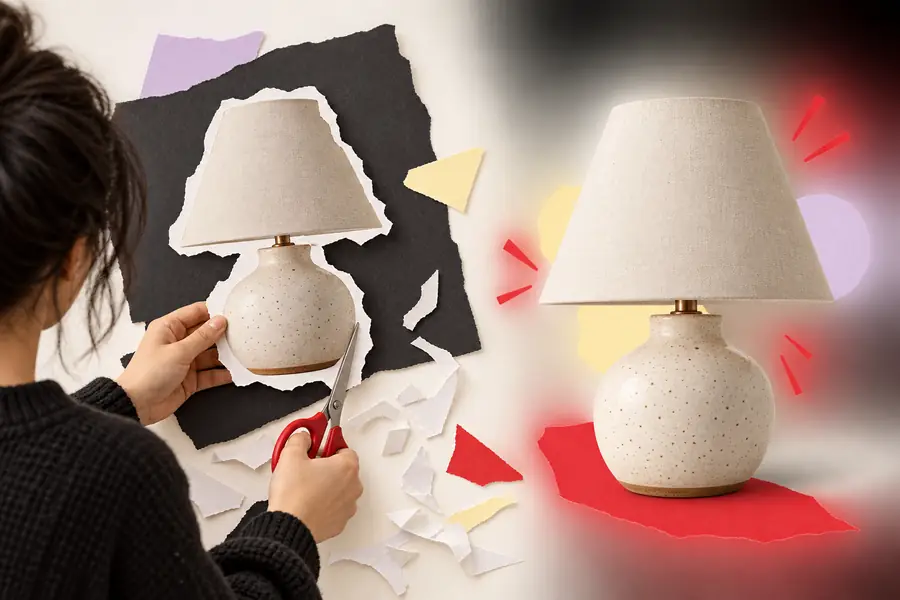
Image originaleSujet isoléComparaison des autres méthodes
Aucune méthode n’est toujours la meilleure. Le bon choix dépend de l’image, de votre expérience en retouche et du nombre de corrections que vous êtes prêt à apporter après le premier résultat.
| Outil en ligne assisté | Éditeur d’images manuel | |
|---|---|---|
| Préparation | Ouvrez l’outil et fournissez une image ; le traitement initial est généralement simple. | Installez ou ouvrez un éditeur, créez une sélection ou un masque, puis préparez le document. |
| Rapidité pour un sujet simple | Souvent un choix pratique lorsque le sujet se détache nettement de son arrière-plan. | Peut être plus lent, car les contours du sujet doivent être sélectionnés et affinés à la main. |
| Contrôle précis des contours | Peut nécessiter des corrections en présence de cheveux, de fourrure, de fumée ou d’objets fins. | Permet de contrôler directement les masques, les pinceaux, les tracés, le contour progressif et le nettoyage des bords. |
| Reproductibilité | Utile lorsque vous souhaitez appliquer le même processus général à de nombreuses images similaires. | Reproductible pour les personnes expérimentées en retouche, mais chaque image peut nécessiter des ajustements particuliers. |
| Gestion de la transparence | Cela dépend des formats d’exportation pris en charge par l’outil et de la façon dont le résultat est transmis. | Vous donne un contrôle précis sur les calques, les contours de transparence et les paramètres d’exportation finaux. |
| Le plus adapté | Isolation rapide du sujet, concepts préliminaires et images courantes pour lesquelles de petites retouches sont acceptables. | Visuels de produits à fort enjeu, contours difficiles, photomontages et images nécessitant des retouches détaillées. |
Choisissez la méthode adaptée à votre prochaine image
Commencez par une image représentative plutôt que d’évaluer chaque méthode dans l’abstrait. Si vous souhaitez une solution assistée rapide, traitez votre image avec l’outil, puis examinez les contours du résultat avant de l’utiliser dans un projet plus vaste.
- Testez l’image que vous comptez réellement utiliser.
- Vérifiez les contours fins et les petits pixels résiduels.
- Conservez le fichier original pour pouvoir le corriger plus tard.
Questions fréquentes
Ces réponses abordent la principale question que soulève la recherche d’une alternative gratuite : quelle méthode convient à l’image et au niveau de contrôle requis ?
Un outil en ligne assisté est une solution pratique si vous avez besoin d’un premier détourage rapide, tandis qu’un éditeur d’images manuel convient mieux lorsque le contrôle des contours prime sur la rapidité. Testez les deux méthodes sur la même image représentative avant d’en choisir une pour un projet plus vaste.
Aucune des deux options ne convient à toutes les images. Un outil en ligne peut réduire le travail de préparation et de sélection, tandis que la retouche manuelle vous donne davantage de contrôle sur les cheveux, les ombres, la transparence et les contours difficiles.
Vous pouvez l’utiliser pour une première version, surtout si le produit présente des contours nets et un arrière-plan uniforme. Examinez attentivement le résultat avant de le publier : de légers halos, des détails tronqués ou l’absence d’ombres de contact peuvent altérer l’apparence d’une image de produit.
Vérifiez les contours du sujet, les zones transparentes, les ombres naturelles, les besoins d’exportation et les possibilités de correction offertes par la méthode. Conservez également l’image originale afin de pouvoir revoir le résultat si le premier détourage ne convient pas.