Vendeurs en ligne
Une photo de produit doit s'intégrer proprement à un catalogue, une campagne ou une page de marketplace.
Un produit isolé est plus facile à placer, à redimensionner et à réutiliser dans différentes déclinaisons visuelles.
Retouche d'image
Supprimez l'arrière-plan en ligne lorsque vous souhaitez mieux détacher le sujet sans ouvrir un éditeur compliqué. Envoyez votre image dans l'espace de travail visuel et continuez à y affiner le résultat.

Restez concentré sur l'essentiel : choisissez l'image source, décrivez le résultat souhaité, puis utilisez l'espace de travail visuel associé pour la retouche suivante.
Un processus dans le navigateur est pratique, mais la qualité et l'utilité du résultat dépendent toujours de l'image source.
Les cheveux, la fourrure, les fils fins, les tissus translucides et les ombres douces peuvent se confondre avec les pixels voisins.
Que faire à la place
Utilisez une image source plus grande et plus nette, avec un contraste plus marqué entre le sujet et son environnement.
Les scènes chargées, avec des couleurs similaires ou des objets qui se chevauchent, rendent la limite souhaitée moins évidente.
Que faire à la place
Recadrez plus près du sujet principal ou choisissez une image offrant un contraste visuel plus net.
Supprimer un arrière-plan est différent de l’étalonnage colorimétrique détaillé, du compositing ou de la retouche au niveau des pixels.
Que faire à la place
Continuez dans l’espace de travail connecté lorsque l’image nécessite des modifications créatives plus poussées.
Une image importée petite, compressée ou floue fournit au processus moins de détails fiables à interpréter.
Que faire à la place
Commencez par utiliser l’original de la meilleure qualité disponible et vérifiez les contours avant de publier.
Le processus en ligne reste court afin que vous puissiez passer d’une image existante à une direction visuelle exploitable sans devoir commencer par apprendre un vaste ensemble d’outils.
Commencez par la photo, le visuel produit, le portrait ou le graphisme dont l’arrière-plan doit être mieux isolé.
Décrivez en langage simple l’isolation ou le remplacement souhaité afin que la modification suivante dispose d’un contexte clair.
Vérifiez la limite du sujet, puis transférez le résultat dans l’espace de travail visuel pour effectuer d’autres modifications si nécessaire.
Le parcours s’articule autour des éléments les plus importants : une source, une instruction ciblée et un résultat que vous pouvez continuer à développer.
Les deux approches permettent de travailler proprement les images, mais elles conviennent à différentes étapes du processus.
| Flux de travail en ligne | Éditeur de bureau | |
|---|---|---|
| Mise en place | Ouvrir le parcours et commencer avec l’image | Installer ou ouvrir une application de retouche dédiée |
| Courbe d’apprentissage | Des instructions ciblées simplifient la première étape | Davantage de commandes demandent plus de temps d’apprentissage |
| Contrôle précis | Idéal pour obtenir un premier résultat ciblé et orienter les retouches suivantes | Adapté au détourage manuel détaillé et à la retouche |
| Meilleur point de départ | Photos de produits, portraits, publications et concepts rapides | Compositions complexes et finitions au pixel près |
| Changement de contexte | Permet de réaliser la tâche initiale dans un flux continu | Peut nécessiter de passer d’un fichier, d’un panneau ou d’un outil à l’autre |
| Responsabilité de la qualité | Dépend toujours d’une image source nette et de haute qualité | Dépend aussi des choix de détourage et d’exportation de la personne qui effectue la retouche |
Selon l'image, isoler le sujet répond à des besoins différents. Choisissez le cas d'usage le plus proche, puis adaptez la retouche suivante au visuel souhaité.
Une photo de produit doit s'intégrer proprement à un catalogue, une campagne ou une page de marketplace.
Un produit isolé est plus facile à placer, à redimensionner et à réutiliser dans différentes déclinaisons visuelles.
Un portrait ou un objet doit se détacher d'une scène chargée dans une publication ou une miniature.
Le sujet ressort davantage sans qu'il soit nécessaire de reconstruire toute la composition.
L'image source est utile, mais son environnement d'origine ne correspond pas à la nouvelle mise en page.
Le sujet isolé offre un point de départ plus souple pour créer un visuel aux couleurs de la marque.
Plusieurs images liées doivent suivre une direction cohérente avant d'être retouchées davantage.
Une première passe reproductible permet de repérer plus facilement les fichiers qui nécessitent une intervention manuelle.
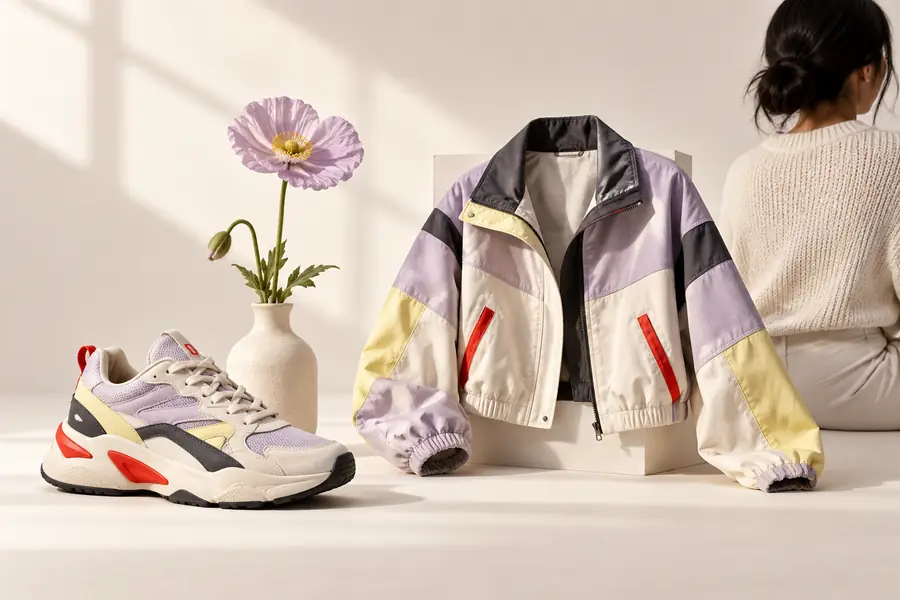
Les meilleurs résultats commencent par un sujet bien défini et une image source exploitable.
OriginalIsoléImportez votre image dans un flux de travail ciblé, décrivez le résultat souhaité et poursuivez la création de votre composition dans l'espace de travail visuel associé.
Cela signifie utiliser un flux de travail d'image connecté au Web plutôt que de compter uniquement sur un éditeur installé localement. Vous fournissez une image, décrivez l'isolation souhaitée et examinez le résultat dans l'espace de travail connecté.
Toutes les images ne produiront pas un résultat de même qualité. Les sujets nets, les contrastes marqués et les fichiers d'origine plus volumineux fournissent généralement au flux de travail davantage d'informations visuelles que les images floues ou surchargées.
Oui, les photos de produits constituent un cas d'utilisation courant lorsque l'objet est clairement séparé de son environnement. Vérifiez les contours fins et les ombres avant d'utiliser le détourage dans un catalogue, une campagne ou toute autre mise en page finale.
Essayez une image source plus nette avec un meilleur contraste, ou recadrez plus près du sujet avant de répéter la première passe. Pour les cheveux complexes, la transparence ou les objets qui se chevauchent, poursuivez avec des retouches plus détaillées dans l'espace de travail connecté.