Online-Händler
Ein Produktfoto soll sich sauber in ein Katalog-, Kampagnen- oder Marktplatzlayout einfügen.
Ein freigestelltes Produkt lässt sich leichter platzieren, skalieren und in verschiedenen visuellen Varianten wiederverwenden.
Bildbearbeitung
Entfernen Sie den Hintergrund online, wenn Sie ein saubereres Motiv benötigen, ohne einen komplizierten Editor zu öffnen. Senden Sie Ihr Bild an den visuellen Arbeitsbereich und verfeinern Sie das Ergebnis dort weiter.

Halten Sie die Aufgabe fokussiert: Wählen Sie das Ausgangsbild aus, beschreiben Sie das gewünschte Ergebnis und nutzen Sie den verbundenen visuellen Arbeitsbereich für die nächste Bearbeitung.
Ein browserbasierter Workflow ist praktisch, aber das Ausgangsbild bestimmt weiterhin, wie sauber und nützlich das Ergebnis sein kann.
Haare, Fell, dünne Drähte, durchscheinende Stoffe und weiche Schatten können mit benachbarten Pixeln verschmelzen.
Was Sie stattdessen tun sollten
Verwenden Sie ein größeres, schärferes Ausgangsbild mit stärkerem Kontrast zwischen dem Motiv und seiner Umgebung.
Szenen mit vielen Objekten in ähnlichen Farben oder mit Überlappungen machen die gewünschte Abgrenzung weniger deutlich.
Was Sie stattdessen tun können
Schneiden Sie das Bild näher am Hauptmotiv zu oder wählen Sie ein Bild mit deutlicherem visuellem Kontrast.
Einen Hintergrund zu entfernen ist etwas anderes als detaillierte Farbkorrektur, Bildkomposition oder pixelgenaue Retusche.
Was Sie stattdessen tun können
Arbeiten Sie im verbundenen Arbeitsbereich weiter, wenn das Bild umfassendere kreative Änderungen benötigt.
Ein kleines, stark komprimiertes oder unscharfes hochgeladenes Bild bietet weniger zuverlässige Details für die Verarbeitung.
Was Sie stattdessen tun können
Verwenden Sie das Original in der höchstmöglichen Qualität und prüfen Sie die Kanten vor der Veröffentlichung.
Der Online-Prozess bleibt kurz, damit Sie von einem vorhandenen Bild zu einer brauchbaren visuellen Grundlage gelangen, ohne zuerst ein umfangreiches Toolset erlernen zu müssen.
Beginnen Sie mit dem Foto, Produktbild, Porträt oder der Grafik, deren Hintergrund bereinigt werden soll.
Beschreiben Sie die gewünschte Freistellung oder den gewünschten Ersatz in einfachen Worten, damit der nächste Bearbeitungsschritt einen klaren Kontext hat.
Prüfen Sie die Konturen des Motivs und bearbeiten Sie das Ergebnis bei Bedarf im visuellen Arbeitsbereich weiter.
Der Ablauf konzentriert sich auf das Wesentliche: ein Ausgangsbild, eine gezielte Anweisung und ein Ergebnis, das Sie weiterentwickeln können.
Beide Ansätze ermöglichen eine saubere Bildbearbeitung, eignen sich aber für unterschiedliche Phasen des Prozesses.
| Online-Workflow | Desktop-Editor | |
|---|---|---|
| Einrichtung | Workflow öffnen und mit dem Bild beginnen | Eine spezielle Bildbearbeitungsanwendung installieren oder öffnen |
| Einarbeitungsaufwand | Gezielte Anweisungen machen den ersten Durchgang einfach | Mehr Funktionen erfordern mehr Einarbeitungszeit |
| Feinkontrolle | Ideal für ein gezieltes erstes Ergebnis und anschließende Anpassungen | Gut geeignet für detailliertes manuelles Maskieren und Retuschieren |
| Bester Ausgangspunkt | Produktfotos, Porträts, Beiträge und schnelle Entwürfe | Komplexe Bildmontagen und pixelgenaue Nachbearbeitung |
| Wechsel zwischen Arbeitsschritten | Hält die erste Aufgabe in einem durchgängigen Ablauf | Erfordert möglicherweise den Wechsel zwischen Dateien, Bedienfeldern und Werkzeugen |
| Verantwortung für die Qualität | Hängt weiterhin von einem klaren, hochwertigen Ausgangsbild ab | Hängt auch von den Entscheidungen beim Maskieren und Exportieren ab |
Verschiedene Bilder profitieren aus unterschiedlichen Gründen von der Freistellung. Wählen Sie den passenden Anwendungsfall und richten Sie den nächsten Bearbeitungsschritt am gewünschten Ergebnis aus.
Ein Produktfoto soll sich sauber in ein Katalog-, Kampagnen- oder Marktplatzlayout einfügen.
Ein freigestelltes Produkt lässt sich leichter platzieren, skalieren und in verschiedenen visuellen Varianten wiederverwenden.
Ein Porträt oder Objekt soll sich in einem Beitrag oder Vorschaubild von einer unruhigen Szene abheben.
Das Motiv tritt deutlicher hervor, ohne dass die gesamte Komposition neu gestaltet werden muss.
Ein Ausgangsbild ist nützlich, aber seine ursprüngliche Umgebung passt nicht zum neuen Layout.
Das freigestellte Motiv wird zu einem flexibleren Ausgangspunkt für ein markengerechtes Motiv.
Mehrere zusammengehörige Bilder brauchen vor der weiteren Bearbeitung eine einheitliche Ausrichtung.
Ein wiederholbarer erster Bearbeitungsschritt erleichtert es, Dateien zu erkennen, die manuell nachbearbeitet werden müssen.

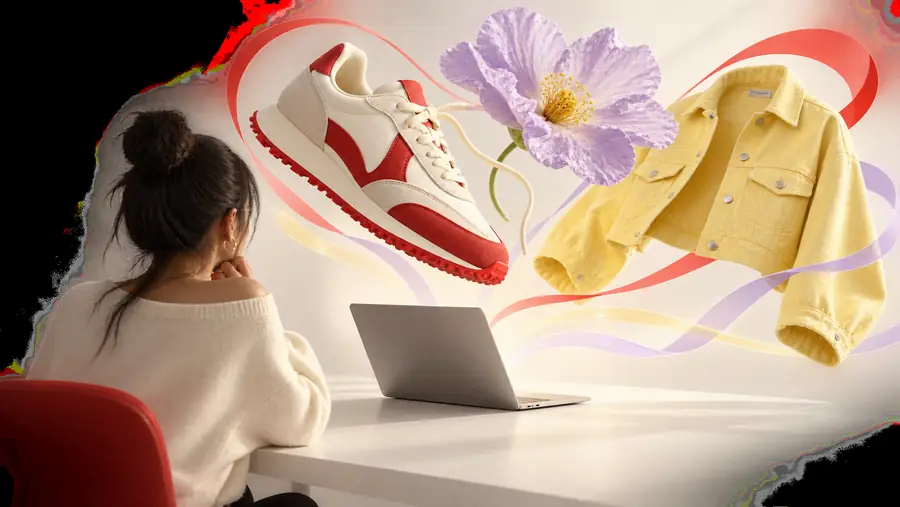
Die besten Ergebnisse beginnen mit einem klar erkennbaren Motiv und einem geeigneten Ausgangsbild.
OriginalFreigestelltNutzen Sie Ihr Bild in einem gezielten Arbeitsablauf, beschreiben Sie das gewünschte Ergebnis und entwickeln Sie die Komposition im verknüpften visuellen Arbeitsbereich weiter.
Das bedeutet, einen bildbasierten Workflow mit Webverbindung zu verwenden, anstatt sich ausschließlich auf einen lokal installierten Editor zu verlassen. Sie stellen ein Bild bereit, beschreiben die gewünschte Freistellung und prüfen die resultierende Bearbeitung im verbundenen Arbeitsbereich.
Nicht jedes Bild liefert die gleiche Ergebnisqualität. Klare Motive, starke Kontraste und größere Originaldateien liefern dem Workflow im Allgemeinen bessere visuelle Informationen als unscharfe oder überfüllte Bilder.
Ja, Produktfotos sind ein häufiger Anwendungsfall, wenn das Objekt klar von seiner Umgebung getrennt ist. Prüfen Sie feine Kanten und Schatten, bevor Sie die Freistellung in einem Katalog, einer Kampagne oder einem anderen finalen Layout verwenden.
Versuchen Sie es mit einem schärferen Ausgangsbild mit besserem Kontrast oder schneiden Sie das Bild vor dem erneuten ersten Durchgang näher am Motiv zu. Bei komplexem Haar, Transparenz oder überlappenden Objekten können Sie im verbundenen Arbeitsbereich mit einer detaillierteren Bearbeitung fortfahren.