Bild-Workflow
Hintergrund entfernen bei mehreren Bildern kostenlos online mit einem wiederholbaren Workflow
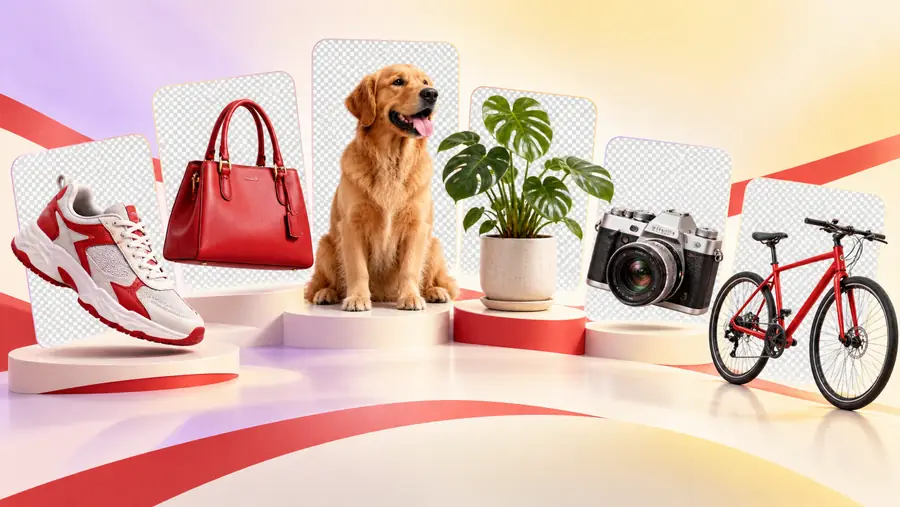
Hintergrund entfernen bei mehreren Bildern kostenlos online, wenn du eine Gruppe von Produktaufnahmen, Porträts oder Grafiken vorbereiten möchtest. Verwende eine einheitliche Abfolge, damit jedes Bild die gleiche Aufmerksamkeit erhält, bevor du fortfährst.

Ein klarerer Workflow für mehrere Bilder
Die umgebenden Anleitungen behandeln verschiedene Aspekte derselben Aufgabe der Bildvorbereitung – vom Online-Zugriff bis zur PNG-Verarbeitung und praktischen Nutzung.
- Hintergrund online entfernen Verwende diese Anleitung, wenn du den Online-Workflow verstehen möchtest, bevor du eine Gruppe von Dateien vorbereitest.
- Hintergrund aus PNG-Bild kostenlos online entfernen Diese Seite konzentriert sich auf PNG-Eingaben und auf die Details, die du überprüfen solltest, wenn Transparenz wichtig ist.
- So verwendest du Hintergrund entfernen online Folge einer einfachen Anleitung, um von einem hochgeladenen Bild zu einem überprüften Ergebnis zu gelangen.
Drei Möglichkeiten, eine Gruppe einheitlich zu halten
Eine Aufgabe mit mehreren Bildern lässt sich leichter überprüfen, wenn Auswahl, Anweisungen und Qualitätskontrollen bei jeder Datei nach demselben Muster erfolgen.
-
1
Gruppiere ähnliche Bilder
Sammle Bilder mit vergleichbaren Motiven, Bildausschnitten und Lichtverhältnissen, damit sich die Hintergrundentscheidung leichter wiederholen lässt.
-
2
Verwende eine klare Anweisung
Beschreibe das gewünschte Ergebnis einmal und gib an, was sichtbar bleiben und was aus der Szene entfernt werden soll.
-
3
Überprüfe jedes Ergebnis
Überprüfe Haare, dünne Objekte, Schatten und Außenkanten, bevor du die transparenten Bilder speicherst oder an anderer Stelle platzierst.
Grenzen und Kanten, die du einplanen solltest
Das Entfernen des Hintergrunds kann eine Bildersammlung vereinheitlichen, ersetzt aber nicht die sorgfältige Auswahl und Überprüfung.
Ähnliche Dateien eignen sich am besten
Ein Ordner mit unterschiedlichen Motiven, Hintergründen und Bildausschnitten erschwert es, eine präzise Anweisung für alle Bilder zu formulieren.
Was Sie stattdessen tun können
Teilen Sie die Dateien in kleinere Gruppen mit ähnlichen visuellen Bedingungen auf.
Feine Kanten müssen geprüft werden
Haare, Fell, transparente Objekte, Drähte und weiche Schatten lassen sich mitunter nur schwer sauber von ihrer Umgebung trennen.
Was Sie stattdessen tun können
Vergrößern Sie feine Kanten und bewahren Sie die Originaldateien auf, bis das Ergebnis freigegeben ist.
Die Stapelverarbeitung garantiert keine einheitliche Qualität
Mehrere Bilder gemeinsam zu beschreiben bedeutet nicht, dass jedes Ergebnis gleich viel Korrektur- oder Prüfaufwand erfordert.
Was Sie stattdessen tun können
Nutzen Sie den Arbeitsablauf als wiederholbaren Ausgangspunkt und prüfen Sie anschließend jedes Bild einzeln.
Auch die spätere Verwendung ist wichtig
Ein freigestelltes Motiv, das auf Weiß korrekt aussieht, muss möglicherweise vor einem dunklen Layout, einem farbigen Hintergrund oder in einem Druckdesign erneut geprüft werden.
Was Sie stattdessen tun können
Sehen Sie sich beispielhafte Ergebnisse vor dem Hintergrund an, auf dem sie später tatsächlich erscheinen.
Einzelbildbearbeitung oder Arbeitsablauf für mehrere Bilder
Diese beiden Ansätze eignen sich für unterschiedliche Aufgaben. Der zweite strukturiert wiederkehrende Arbeitsschritte, während der erste die Aufmerksamkeit auf ein einzelnes, detailreiches Ergebnis lenkt.
| Einzelbildbearbeitung | Arbeitsablauf für mehrere Bilder | |
|---|---|---|
| Am besten geeignet für | Ein wichtiges Bild oder ein ungewöhnliches Motiv | Eine Gruppe mit ähnlichen Motiven oder einem gemeinsamen Zweck |
| Auswahl | Eine Datei auswählen und prüfen | Ähnliche Dateien zuerst sammeln und gruppieren |
| Anweisungen | Die Anweisung auf ein einzelnes Bild zuschneiden | Mit einer gemeinsamen Anweisung beginnen und sie bei Bedarf anpassen |
| Qualitätsprüfung | Ein Ergebnis gründlich prüfen | Jedes Ergebnis anhand derselben Checkliste prüfen |
| Sonderfälle | Ungewöhnliche Kanten prüfen, sobald sie auftreten | Dateien beiseitelegen, die besondere Aufmerksamkeit erfordern |
| Organisation | Die fertige Datei sofort speichern oder ablegen | Originaldateien, geprüfte Dateien und fertige Dateien klar voneinander trennen |
| Einheitlichkeit | Hängt davon ab, den Vorgang manuell zu wiederholen | Erleichtert den Vergleich wiederholter Entscheidungen |
Vom Originalbild zum freigestellten Motiv
Ein Vorher-Nachher-Vergleich ist hilfreich, aber das fertige Ergebnis sollte dennoch an den Kanten und im vorgesehenen Layout geprüft werden.

Kanten vor der endgültigen Verwendung prüfen.
OriginalHintergrund entferntWenn mehrere Bilder gleich bearbeitet werden sollen, beginnen Sie mit einer klar definierten Gruppe, verwenden Sie eine einheitliche Anweisung und prüfen Sie die Ergebnisse, bevor Sie sie veröffentlichen oder weitergeben. Dieser Arbeitsablauf erleichtert die Organisation wiederholter Hintergrundbearbeitungen, ohne zu übergehen, wo weiterhin menschliches Urteilsvermögen gefragt ist.
Bereiten Sie Ihr nächstes Bilderset vor
- Ähnliche Quelldateien gruppieren
- Originale zum Vergleich aufbewahren
- Empfindliche Kanten überprüfen
Häufig gestellte Fragen
Beginnen Sie damit, die Bilder zusammenzustellen, die Sie bearbeiten möchten, und Dateien mit ähnlichen Motiven oder Hintergründen zu gruppieren. Beschreiben Sie anschließend das gewünschte Ergebnis klar, überprüfen Sie jedes Ergebnis und stellen Sie sicher, dass die fertigen Bilder für die geplante Verwendung geeignet sind.
Eine gemeinsame Anweisung kann ein nützlicher Ausgangspunkt sein, wenn die Bilder einen ähnlichen Bildausschnitt und ähnliche Hintergründe haben. Überprüfen Sie die Ergebnisse einzeln, da feine Kanten, Schatten und ungewöhnliche Objekte möglicherweise unterschiedlich behandelt werden müssen.
Überprüfen Sie den Umriss von Haaren, Fell, dünnen Objekten und weichen Schatten. Sehen Sie sich außerdem repräsentative Ergebnisse vor dem Hintergrund an, auf dem sie erscheinen werden, da kleine Kantenprobleme dort möglicherweise deutlicher sichtbar sind.
Nein, kein Workflow eignet sich gleichermaßen für jedes Bild. Dateien mit komplexen Kanten, transparenten Motiven, unruhigen Hintergründen oder sehr unterschiedlichen Kompositionen sollten möglicherweise als separate Fälle mit zusätzlicher Überprüfung bearbeitet werden.