画像処理のワークフロー
繰り返し使えるワークフローで複数の画像の背景をオンラインで無料削除
商品写真、ポートレート、グラフィックをまとめて準備するときは、複数の画像の背景をオンラインで無料削除できます。一貫した手順を使い、次に進む前にすべての画像を同じように確認しましょう。

複数の画像を処理するための、より分かりやすいワークフロー
関連ガイドでは、オンラインでの利用からPNGの扱い方、実際の活用方法まで、画像の準備に関するさまざまな側面を説明しています。
複数の画像に統一感を持たせる3つの方法
画像の選択、指示、品質確認をすべてのファイルで同じ手順にすると、複数画像の作業結果を確認しやすくなります。
-
1
似た画像をまとめる
被写体、構図、照明が似た画像を集めると、背景の処理を一貫して行いやすくなります。
-
2
明確な指示を1つ用意する
何を残し、シーンから何を削除するかを含め、希望する仕上がりを一度で明確に伝えましょう。
-
3
すべての結果を確認する
透明な画像を保存したり、別の場所で使用したりする前に、髪、細い物体、影、輪郭を確認しましょう。
事前に考慮すべき制限と輪郭
背景を削除すると一連の画像をシンプルにできますが、慎重な選別と確認は引き続き必要です。
似た画像ファイルほど適しています
さまざまな画像が混在するフォルダには、被写体、背景、構図の異なる画像が含まれるため、1つの指示では正確に対応しにくくなります。
代わりにすること
視覚的な条件が似ているファイルごとに、より小さなグループに分けます。
細かな輪郭は確認が必要です
髪、毛皮、透明な物体、ワイヤー、柔らかい影は、周囲からきれいに切り離すのが難しい場合があります。
代わりにすること
細かな輪郭を拡大して確認し、結果が承認されるまで元のファイルを保管します。
一括処理でも品質は保証されません
複数の画像をまとめて指定しても、すべての出力に同じ修正や確認時間が必要になるとは限りません。
代わりにすること
この手順を繰り返し使える出発点として捉え、その後、各画像を個別に確認します。
最終的な用途も重要です
白い背景では問題なく見える切り抜きも、暗いレイアウト、色付きの背景、印刷物では再確認が必要な場合があります。
代わりにすること
代表的な結果を、実際に使用する背景に配置してプレビューします。
1枚ずつ処理する方法と複数画像を処理する方法
この2つの方法は、作業の異なる部分に対応します。後者は繰り返しの作業を整理し、前者は1枚の仕上がりに集中できます。
| 1枚ずつ処理 | 複数画像の処理 | |
|---|---|---|
| 適している対象 | 重要な画像1枚、または珍しい被写体 | 関連する被写体や共通の用途を持つ画像のグループ |
| 選別 | 1つのファイルを選んで確認する | まず似たファイルを集めてグループ化する |
| 手順 | 1枚の画像に合わせて指示を調整する | 共通の指示から始め、必要に応じて調整する |
| 品質確認 | 1つの結果を深く確認する | 同じチェックリストに沿って各結果を確認する |
| 特殊なケース | 通常とは異なるエッジが現れたら解決する | 特別な対応が必要なファイルは分けておく |
| 整理 | 完成したファイルをすぐに保存または配置する | 元のファイル、確認済みのファイル、完成したファイルを明確に分けておく |
| 一貫性 | 手作業でプロセスを繰り返すことに依存する | 繰り返し行う選択を比較しやすくする |
元の画像から背景を削除した被写体まで
変更前と変更後の比較は役立ちますが、完成した結果でも、エッジと意図したレイアウトを確認する必要があります。
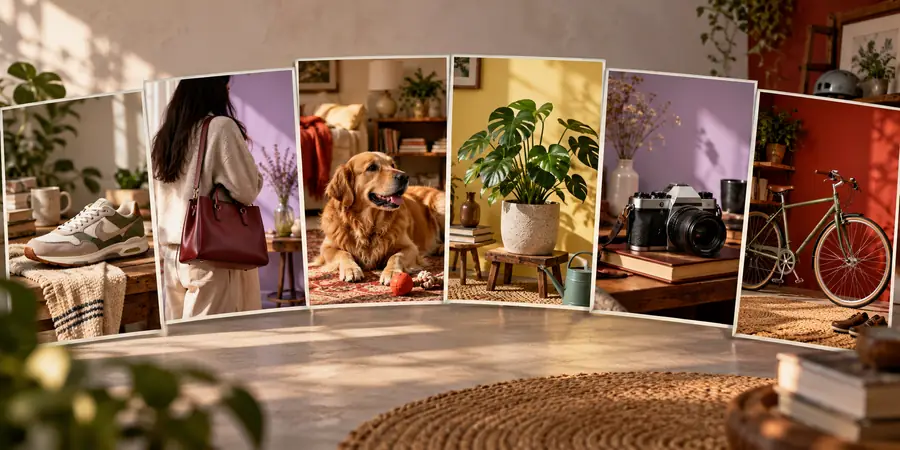
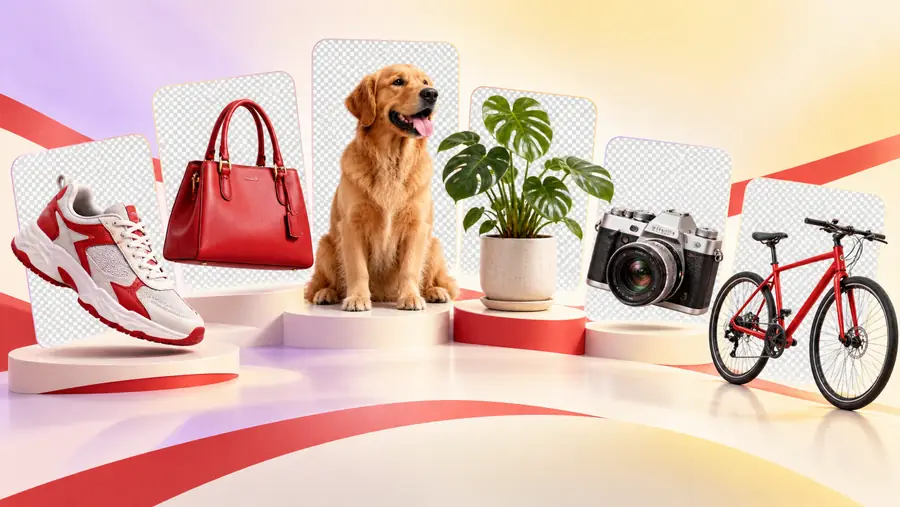
最終的に使用する前にエッジを確認してください。
元画像背景を削除済み複数の画像に同じ処理が必要な場合は、明確なグループから始め、一貫した指示を使い、公開または共有する前に結果を確認してください。このワークフローは、繰り返し行う背景の処理を整理しやすくする一方で、人の判断が必要な箇所を見落とさないように設計されています。
よくある質問
まず、作業する画像を集め、被写体や背景が似ているファイルをグループ分けします。次に、希望する仕上がりを明確に伝え、各画像の出力結果を確認して、完成した画像が用途に合っているか確かめましょう。
構図や背景が似ている画像には、共通の指示が出発点として役立ちます。ただし、細かい輪郭や影、特殊な形の被写体には個別の調整が必要な場合があるため、結果は1枚ずつ確認してください。
髪や毛皮、細い物、柔らかい影の周囲の輪郭を確認してください。また、仕上がりを実際に配置する背景の上で代表的な画像をプレビューしましょう。小さな輪郭の問題が、そこで目立つことがあります。
どの方法も、すべての画像に同じように適しているわけではありません。輪郭が複雑な画像、透明な被写体、雑然とした背景、構図が大きく異なる画像は、個別に処理して入念に確認したほうがよい場合があります。