オンラインショップ運営者
商品写真の背景に、雑然とした部屋やテーブル、撮影セットが写り込んでいる場合。
切り出した商品を、カタログ用の背景や単色の背景、販促用のレイアウトに配置できます。
活用事例
これらのオンラインで背景を削除した事例では、商品一覧、ポートレート、SNS投稿、クリエイティブなレイアウトに向けて、被写体を元の背景から切り離す方法を紹介しています。きれいに切り抜いた画像で何を残せるか、何を残せないかを判断するための実用的なガイドとしてご活用ください。
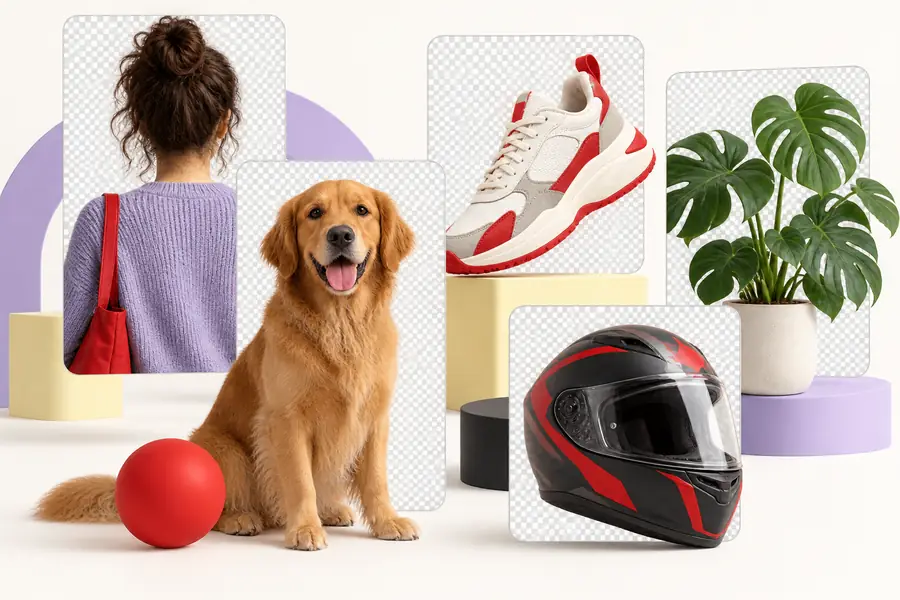
作業を始める前に、手順の選び方、入力画像の確認方法、処理の流れに関する情報をご覧ください。
最適な仕上がりは、被写体、元画像のコントラスト、完成画像の用途によって異なります。
商品写真の背景に、雑然とした部屋やテーブル、撮影セットが写り込んでいる場合。
切り出した商品を、カタログ用の背景や単色の背景、販促用のレイアウトに配置できます。
人物を日常的な場所で撮影した写真から、プロフィール画像や招待状、SNS用デザインに移したい場合。
切り出した人物は配置し直しやすくなります。髪、衣服、体の輪郭が主な確認ポイントです。
キャンペーンでは、複数の背景や配置で同じ被写体を表示する必要があります。
切り抜きにすると、レイアウトの自由度が高まります。特に、元のシーンがキャンペーンのスタイルに合わない場合に効果的です。
画像は、元の周囲の環境を含めずに、サムネイル、記事用グラフィック、または告知に収まる必要があります。
被写体をより意図的に配置できますが、最終的なトリミングとコントラストは、表示サイズで確認する必要があります。
有用な例は完成した画像だけを示すものではありません。元の画像から完成した構成に至るまでの判断も示します。
まず、メインの被写体が見やすく、周囲の物体からある程度分離されている写真を選びます。コントラストが強いほど、エッジの確認がしやすくなります。
髪、指、車輪、細い持ち手など、細部の周囲にある輪郭を確認します。これらの部分を見ると、切り抜きが用途に適した状態かどうかがわかります。
切り抜いた被写体を新しいレイアウトで使用し、実際の背景に重ねた状態と、見る人が目にするサイズで確認します。
ビフォーアフターの比較によって、実際の変化がわかりやすくなります。元のシーンは文脈を提供し、切り抜きは別の構成にすぐ使える状態になります。

結果は、最終的な表示サイズでも被写体が認識できるときに最も役立ちます。
元の画像背景を削除以下の比較を使って、背景を削除した画像が目的に合っているか、または別の編集手順が必要かを判断してください。
| 元の写真 | 背景を削除した切り抜き | |
|---|---|---|
| 周囲のシーン | 元の場所と視覚的な文脈を維持する | 元の環境を削除して、被写体を自由に移動できるようにする |
| レイアウトの柔軟性 | 既存の構図が適している場合に最も効果を発揮する | 新しい背景やデザインに配置できる |
| 被写体の強調 | 環境にも被写体と同じように視線が集まる | 被写体が視覚的な主役になる |
| 細部のエッジの見え方 | エッジがシーン内に自然に存在する | 髪、指、細い物体、柔らかなエッジは確認が必要 |
| 最適な用途 | 編集記事の文脈、思い出、場所を軸にしたストーリーテリング | カタログ、プロフィールグラフィック、キャンペーン、合成デザイン |
| 最終確認 | シーン内のライティング、構図、不要な要素を確認する | 境界、コントラスト、サイズ、配置を確認する |
ワークフローの長所と限界の両方を示してくれるため、例は役立ちます。見た目がきれいなプレビューでも、最終的な目視確認が不要になるわけではありません。
細く軽い髪、毛皮、糸、半透明のエッジは、似た色の背景に溶け込むことがあります。
代わりに行うこと
より大きな元画像を使用し、実際に配置する背景に重ねて境界を確認してください。
被写体と周囲の色調が似ていると、切り抜きたい境界を見分けにくくなることがあります。
代わりにできること
可能であれば境界が明瞭な元画像を選ぶか、最初の処理後に手動で調整することを想定しておきましょう。
手、ストラップ、枝、ケーブル、近くにある物などがあると、どの部分が主な被写体に属するのか分かりにくくなることがあります。
代わりにできること
処理前に画像をトリミングするか構図をシンプルにし、中央だけで判断せず、重なっている箇所をすべて確認してください。
背景を削除しても、新しいシーンに合った光、接地面の影、反射が自動的に作られるわけではありません。
代わりにできること
切り抜いた被写体が配置先のレイアウトに自然になじむよう、これらの要素を別途追加・調整してください。
これらの事例を参考に元画像を選び、境界で起こり得る問題を予測し、背景が透明な被写体が次のデザインに役立つか判断しましょう。画像の準備ができたら、Removebackgroundのワークフローで処理してください。
ここでは、オンラインで背景を削除した事例を探す際によくある質問にお答えします。
商品写真、ポートレート、プロフィール画像、SNSの投稿、サムネイル、キャンペーン用のレイアウトなどがあります。いずれも主な被写体を元の背景から切り離し、より適したデザインに配置する事例です。
事例を見ると、被写体や輪郭、コントラスト、光の状態がきれいな切り抜きに適しているか判断しやすくなります。また、適切な元画像を選び、最後に手動で確認が必要になりそうな箇所を予測するのにも役立ちます。
被写体がはっきり見え、コントラストが良く、重なりが少ない画像は、一般的に確認しやすくなります。細い髪の毛、透明な素材、背景と色が近い被写体よりも、輪郭がシンプルな被写体のほうが仕上がりを予測しやすい傾向があります。
はい。切り出した被写体は、商品レイアウト、ポートレート、SNS用の画像など、さまざまなデザインに活用できます。新しい背景になじむよう、輪郭、サイズ、光の当たり方、追加した影を確認してください。